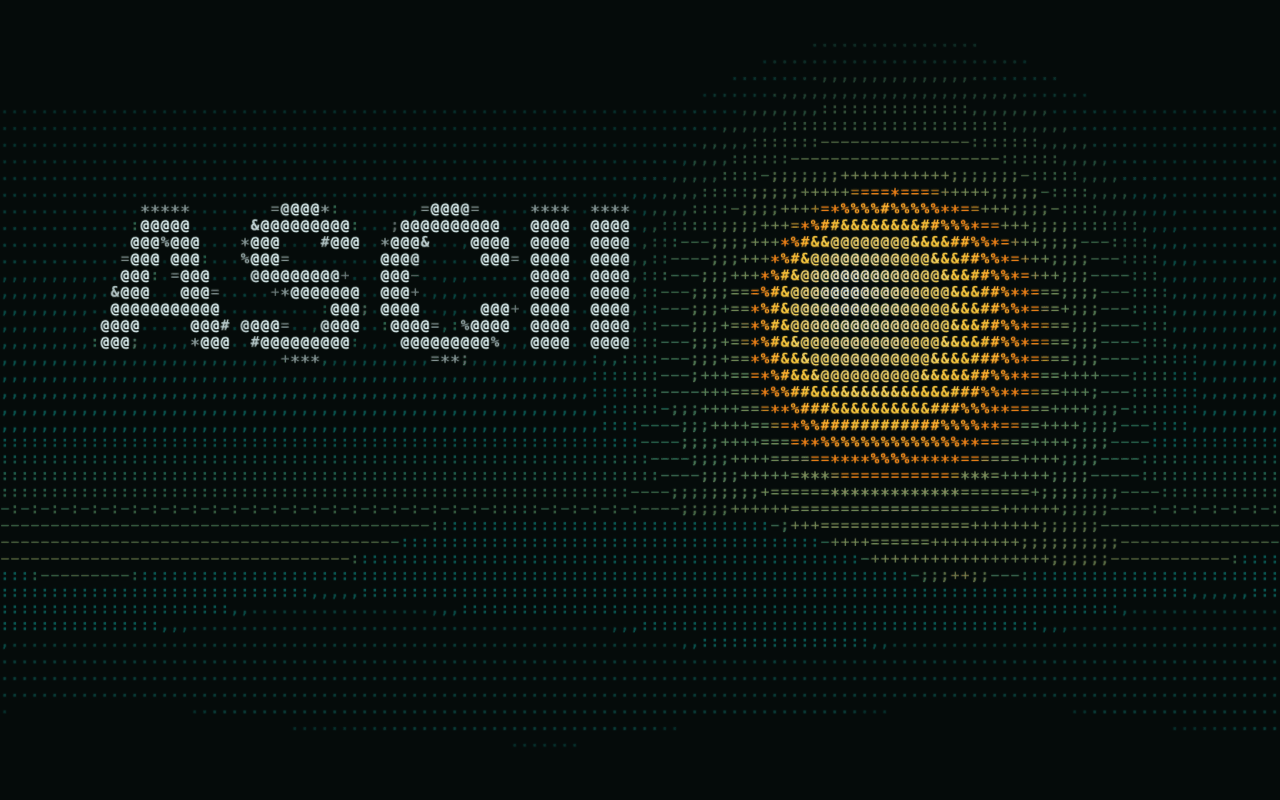
Studio ASCII
Un atelier ASCII complet dans un seul fichier HTML. Ouvrez ascii-studio.html dans un navigateur récent (Chrome, Edge, Firefox, Safari) : il fonctionne hors ligne, sans installation, et ne fait aucune requête réseau. Les fichiers que vous déposez restent sur votre machine.
La même version tourne en ligne sur martinjude.fr/ascii.
Démarrer
- Glissez une image ou une vidéo sur le canevas (ou collez-la avec
Ctrl+V), ou ajoutez un calque + Texte. - Choisissez un style dans l'onglet Styles — Terminal, Matrice, Broderie, Truchet, Étiquettes, Pixel art…
- Ajustez à gauche, l'aperçu suit en direct au centre ; exportez à droite.
L'interface
À gauche, le calque sélectionné, en onglets :
Onglet Ce qu'il règle Styles Les préréglages, et les vôtres (enregistrés dans ce navigateur, ou en .json)Source Le fichier du calque, ou son texte : police (importez la vôtre), graisse, taille, interligne, largeur, hauteur, approche, flou — et une image à la place de n'importe quel caractère ; le cadrage (zoom, décalage) Grille Colonnes et lignes (jusqu'à 1 000 chacune, liées ou non), grille régulière ou hexagonale, dispersion Rendu Dessiner avec des caractères (ombres, tons moyens, lumières), des pixels ou des mots ; contours Image Lecture (luminance, teinte, saturation), luminosité, contraste, gamma, inversion, seuils, tramage Couleur Couleurs d'origine, monochrome, une couleur par plage ou dégradé ; opacité de l'encre Au centre, le canevas : sélectionnez un calque, déplacez-le, redimensionnez-le par ses poignées (
Majgarde les proportions,Altdepuis le centre).Ctrl+ molette pour zoomer,Espace+ glisser pour déplacer la vue.À droite : le format et la taille d'export, le fond (uni, dégradé, image ou aucun — il apparaît aussi à travers les zones transparentes d'un PNG), les calques (visibilité, ordre, opacité, fusion) et l'export.
Les seuils décident de la quantité d'ASCII : hors des seuils, la cellule reste vide.
Pixels et motifs
En mode Pixels, chaque niveau de la palette, du plus sombre au plus clair, a un motif (carré, rond, anneau, plus, croix, rond barré, carré pointé, contour, moulinet, demi, quart…) et deux couleurs — ou votre propre image : déposez un SVG, un PNG ou un JPEG sur la ligne. En mode Mots, les mots de votre texte forment des étiquettes colorées par l'image.
Animer
Activez Mode animation en haut à gauche et fixez le nombre d'images et la cadence. Un losange ◇ apparaît devant chaque réglage — position et taille des calques comprises :
- cliquez-le pour poser une clé à l'image courante ;
- déplacez la tête de lecture, changez la valeur (ou déplacez le calque) : une nouvelle clé est posée ;
- dans la timeline, rangée par calque, faites glisser les clés (Maj+clic pour en sélectionner plusieurs), choisissez l'interpolation (linéaire, lissée, maintien),
Supprpour effacer.
Sur une vidéo, la séquence suit la vidéo image par image.
| Raccourci | Action |
|---|---|
V / H |
Sélection / main |
Espace |
Lecture / pause (maintenu : déplacer la vue) |
← → |
Image précédente / suivante en mode animation, sinon déplace le calque (Maj : par 10) |
Ctrl+0 / Ctrl+1 |
Ajuster / 100 % |
Ctrl+Z / Ctrl+Maj+Z |
Annuler / rétablir |
Suppr |
Supprimer les clés sélectionnées |
Exporter
- PNG (fond transparent possible) et JPEG, à la taille du document, tous les calques visibles.
- SVG : du vrai texte et de vraies formes, éditables dans Illustrator ou Figma, un groupe par calque.
- TXT : le calque sélectionné en ASCII brut.
- En mode animation, séquence d'images (PNG, JPEG ou SVG) dans un
.zip, prête pour After Effects ou Premiere Pro.